

İçindekiler
Regedit, Windows işletim sisteminin yapılandırma ayarlarını görüntülemek ve düzenlemek için kullanılan yerleşik bir araçtır. Windows Kayıt Defteri üzerinden bazı sistem ve uygulama ayarlarını yönetebilirsiniz. Ancak yanlış değişiklikler işletim sisteminin çalışmasını etkileyebileceğinden, Regedit kullanırken dikkatli hareket etmek gerekir.
Windows Kayıt Defteri Ne İşe Yarar?
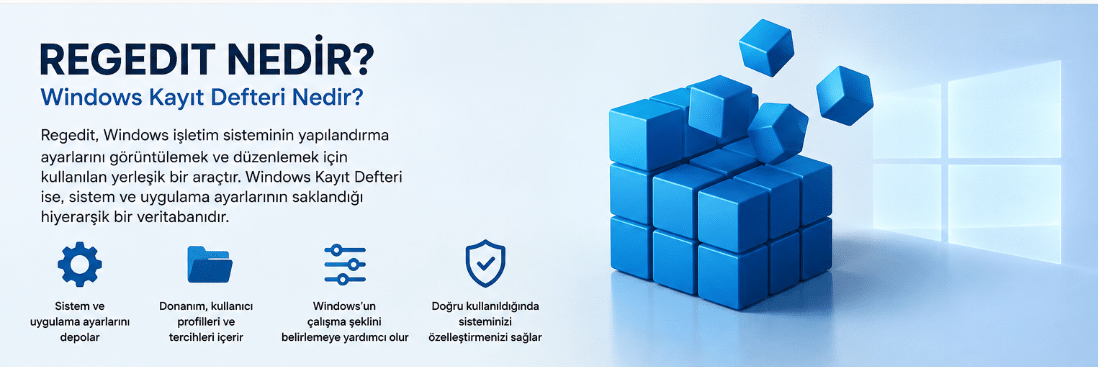
Regedit, Windows işletim sisteminde bulunan Kayıt Defteri’ne erişmenizi sağlayan bir düzenleyicidir. Windows Kayıt Defteri ise işletim sisteminin, donanım bileşenlerinin, kullanıcı profillerinin ve çeşitli uygulamaların yapılandırma bilgilerini saklayan hiyerarşik bir veri tabanıdır. Bu bilgiler, Windows’un ve programların belirli ayarları nasıl uyguladığını belirlemeye yardımcı olur.
Kayıt Defteri, anahtarlar ve değerlerden oluşur. Anahtarlar klasörlere benzer şekilde bilgileri gruplandırırken değerler, ilgili ayarların verilerini tutar. Örneğin bazı uygulama tercihleri, dosya ilişkilendirmeleri, kullanıcıya özgü yapılandırmalar ve sistem davranışlarını etkileyen seçenekler kayıt defterinde saklanabilir. Bu yapı sayesinde Windows ve uygulamalar, ihtiyaç duydukları yapılandırma bilgilerine erişebilir.
Regedit aracılığıyla kayıt defteri anahtarlarını görüntüleyebilir, belirli değerleri düzenleyebilir ve gerektiğinde yeni anahtarlar oluşturabilirsiniz. Ancak her Windows ayarı Kayıt Defteri üzerinden değiştirilmez. Bazı ayarlar Windows’un standart ayar ekranlarında veya ilgili uygulamanın kendi arayüzünde yönetilir. Bu nedenle bir sorunu çözmek için önce hangi ayarın değiştirilmesi gerektiğini belirlemek, ardından mümkünse daha basit ve güvenli yöntemleri değerlendirmek önemlidir.
Kayıt Defteri’nde sık karşılaşılan anahtar gruplarından bazıları şunlardır:
- HKEY_CURRENT_USER (HKCU): Oturum açmış kullanıcıya ait çeşitli ayarları içerir.
- HKEY_LOCAL_MACHINE (HKLM): Bilgisayarın genel yapılandırması ve sistem bileşenleriyle ilgili bilgileri barındırır.
- HKEY_USERS (HKU): Yüklenmiş kullanıcı profillerine ait kayıtları içerir.
- HKEY_CLASSES_ROOT (HKCR): Dosya türleri, dosya ilişkilendirmeleri ve bileşen kayıtlarıyla ilgili bilgileri sunar.
- HKEY_CURRENT_CONFIG (HKCC): Geçerli donanım profiliyle ilişkili yapılandırma bilgilerine erişim sağlar.
Bu anahtar gruplarının her biri farklı amaçlara hizmet eder. Bir değerin hangi anahtar altında bulunduğu, hangi kullanıcıyı veya sistem bileşenini etkileyebileceğini anlamanıza yardımcı olur. Bununla birlikte, yalnızca anahtarın adına bakarak bir kaydın güvenle silinebileceğine veya değiştirilebileceğine karar vermemelisiniz.
Regedit Nasıl Açılır?
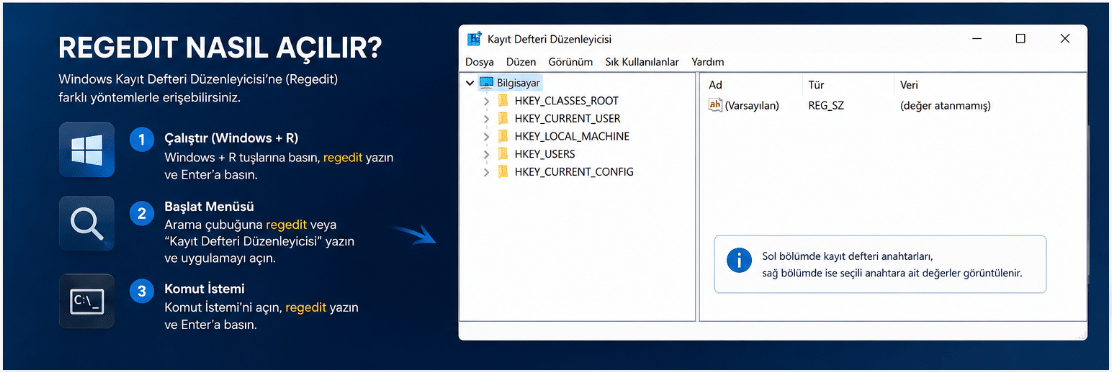
Regedit’i Windows’un farklı yerleşik araçları üzerinden açabilirsiniz. En hızlı yöntem Çalıştır penceresini kullanmaktır. Başlat menüsünde arama yapmak veya Komut İstemi üzerinden erişmek de alternatif yöntemler arasındadır. Kullanacağınız yönteme göre aşağıdaki adımları uygulayabilirsiniz.
1. Çalıştır penceresinden Regedit açma
Windows’ta Regedit’i açmanın en pratik yollarından biri Çalıştır penceresidir.
- Klavyenizde Windows + R tuşlarına birlikte basın.
- Açılan pencereye regedit yazın.
- Enter tuşuna basın.
- Kullanıcı Hesabı Denetimi penceresi açılırsa işlemi onaylayın.
Bu adımlardan sonra Kayıt Defteri Düzenleyicisi açılır. Bazı işlemler için yönetici izinleri gerekebilir. Ancak Regedit’i açabilmeniz, kayıt defterindeki tüm alanları değiştirme yetkiniz olduğu anlamına gelmez. Erişim izinleri ve kullanıcı yetkileri geçerliliğini korur.
2. Başlat menüsünden Regedit açma
Windows görev çubuğundaki arama alanına regedit veya “Kayıt Defteri Düzenleyicisi” yazın. Sonuçlarda ilgili uygulama görüntülendiğinde üzerine tıklayarak açabilirsiniz. Yönetici olarak çalıştırmanız gereken durumlarda arama sonucundaki uygun seçeneği kullanabilirsiniz.
Bu yöntem, komut yazmaya alışkın olmayan kullanıcılar için kolay bir alternatiftir. Arama sonuçlarında doğru Windows aracını seçtiğinizden emin olun; benzer isimli üçüncü taraf programları indirmek veya çalıştırmak gerekli değildir.
3. Komut İstemi üzerinden Regedit açma
Komut İstemi’ni açtıktan sonra regedit komutunu yazıp Enter tuşuna basabilirsiniz. Komut satırından işlem yaparken kullanılan komutları ve yetki gereksinimlerini anlamak önemlidir. Komut İstemi üzerinden gerçekleştirilebilen diğer işlemler hakkında bilgi edinmek için Windows CMD komutları içeriğini inceleyebilirsiniz.
Regedit açıldığında sol bölümde kayıt defteri anahtarlarını, sağ bölümde ise seçili anahtara ait değerleri görürsünüz. Bir anahtara tıklayarak içeriğini görüntüleyebilir, alt anahtarlar arasında ilerleyebilirsiniz. Aradığınız kayıt defteri yolunu biliyorsanız Windows sürümünüzün desteklediği adres alanını da kullanabilirsiniz.
Regedit Nasıl Kullanılır? Kayıt Defteri Ayarları Nasıl Değiştirilir?
Regedit kullanırken öncelikle değiştirmek istediğiniz ayarla ilişkili kayıt defteri anahtarını bulmanız gerekir. Ardından mevcut değerleri inceleyebilir, gerekiyorsa uygun bir düzenleme yapabilirsiniz. İşleme başlamadan önce doğru anahtarı belirlemek ve mevcut yapılandırmanın yedeğini almak, olası sorunlara karşı önemli bir önlemdir.
Kayıt defteri anahtarını ve değerini bulma
Regedit’in sol bölümündeki anahtarları genişleterek ilgili konuma ulaşabilirsiniz. Sağ bölümde, seçtiğiniz anahtara ait değerler görüntülenir. Her değerin bir adı, türü ve verisi bulunabilir. Değer türü, saklanan bilginin nasıl yorumlandığını belirler. Bu nedenle bir kaydı düzenlerken yalnızca değer verisini değil, türünü de kontrol etmelisiniz.
Aradığınız anahtarın tam yolunu biliyorsanız ilgili konuma doğrudan gitmek işlemi kolaylaştırabilir. Yolun doğru olduğundan emin değilseniz anahtarları aşama aşama inceleyin. İnternette gördüğünüz bir kayıt defteri yolunu kendi bilgisayarınızda doğrulamadan değiştirmeyin; aynı isimli ayarlar farklı Windows sürümlerinde veya uygulama sürümlerinde farklı davranabilir.
Kayıt defteri değerini değiştirme
Bir değeri düzenlemek için ilgili anahtarı seçin ve sağ bölümdeki değer adına çift tıklayın. Açılan pencerede mevcut veriyi inceleyebilir, gerekli değişikliği yapabilir ve işlemi onaylayabilirsiniz. Değişiklikten sonra bazı ayarların hemen uygulanması mümkünken bazıları için uygulamayı yeniden başlatmanız veya Windows oturumunu kapatıp açmanız gerekebilir.
Yeni bir kayıt oluşturmanız gerekiyorsa ilgili anahtara sağ tıklayarak kullanılabilir seçenekleri inceleyebilirsiniz. Burada doğru değer türünü seçmek önemlidir. Örneğin metin biçimindeki bir ayarla sayısal bir ayarın veri türleri aynı değildir. Yanlış türde veri girmek, beklediğiniz sonucun oluşmamasına veya uygulamanın ilgili ayarı okuyamamasına neden olabilir.
Kayıt defterini yedekleme ve değişiklikleri geri alma
Kayıt defterinde değişiklik yapmadan önce ilgili anahtarı yedeklemek, gerektiğinde önceki yapılandırmaya dönmenizi kolaylaştırabilir. Bunun için:
- Yedeklemek istediğiniz anahtarı seçin.
- Dosya > Ver seçeneğini kullanın.
- Dosyayı kaydedeceğiniz konumu belirleyin.
- Dosyaya anlaşılır bir ad verin ve .reg biçiminde kaydedin.
Dışa aktarılan dosya, seçtiğiniz kayıtları daha sonra yeniden içe aktarmak için kullanılabilir. Ancak bu yöntem, bütün Windows sisteminin eksiksiz bir yedeği değildir. Başka değişiklikler yapılmışsa veya ilgili kayıtlar farklı bir sistem yapılandırmasıyla uyumlu değilse yedekten geri yükleme beklediğiniz sonucu vermeyebilir.
Daha kapsamlı bir değişiklik yapacaksanız sistem geri yükleme noktası oluşturmayı da değerlendirebilirsiniz. Ayrıca değişiklik öncesinde hangi anahtara müdahale ettiğinizi ve hangi değeri değiştirdiğinizi not almak, sorun yaşadığınızda teşhis sürecini kolaylaştırır.
Her Windows ayarını Regedit üzerinden değiştirmeniz gerekmez. Örneğin Windows’un açılış sürecinde yaşanan sorunları gidermek, sistem hizmetlerini yönetmek ve başlangıç yapılandırmasını incelemek için msconfig aracından yararlanabilirsiniz. Başlangıç uygulamalarını etkinleştirmek veya devre dışı bırakmak içinse Windows 8’den itibaren Görev Yöneticisi kullanılmaktadır. msconfig aracının özelliklerini ve kullanım alanlarını öğrenmek için msconfig içeriğine göz atabilirsiniz.
Regedit Kullanıcı Silme ve Regedit Sıfırlama Nasıl Yapılır?
“Regedit kullanıcı silme” ve “regedit sıfırlama” aramaları, kayıt defterindeki belirli bilgileri kaldırmak veya Windows ayarlarını varsayılan durumuna döndürmek isteyen kullanıcıların karşısına çıkabilir. Ancak bu işlemler farklı amaçlara sahiptir. Kayıt defterinde bir kullanıcıya ait girdiyi silmek, Windows kullanıcı hesabını kaldırmakla aynı şey değildir. Benzer şekilde Regedit’in tamamını tek işlemle sıfırlayan genel bir seçenek de bulunmaz.
Regedit Kullanıcı Silme
Windows kullanıcı hesabını silmek istiyorsanız öncelikle işletim sisteminin hesap yönetimi seçeneklerini kullanmalısınız. Windows sürümünüze bağlı olarak Ayarlar > Hesaplar bölümünden diğer kullanıcıları yönetebilir ve uygun hesabı kaldırabilirsiniz. İşleme başlamadan önce ilgili hesaptaki belgelerin, masaüstü dosyalarının ve diğer önemli verilerin yedeğini almanız gerekir.
Kayıt Defteri’nde HKEY_USERS altında veya HKEY_LOCAL_MACHINE içindeki kullanıcı profilleriyle ilişkili alanlarda görülen kayıtlar, doğrudan kullanıcı hesabını silmek için kullanılmamalıdır. Örneğin kullanıcı profiliyle ilişkili bazı anahtarların silinmesi, hesabı Windows’tan düzgün şekilde kaldırmayabilir. Buna karşılık profil ayarlarının bozulmasına veya kullanıcıya ait bazı yapılandırmalara erişilememesine neden olabilir.
Bir kullanıcı hesabını kaldırmakla kullanıcı profilini kaldırmak da birbirinden farklı işlemlerdir. Hesap yönetimi, profil dosyaları ve kayıt defteri girdileri Windows tarafından farklı mekanizmalarla yönetilir. Bu nedenle yalnızca belirli bir profil kaydını silerek hesabın tüm izlerinin güvenli biçimde ortadan kalkacağını varsaymamalısınız.
Amacınız bir kullanıcı hesabını kaldırmaksa Windows’un hesap yönetimi aracını kullanın. Yalnızca belirli bir uygulamanın kullanıcıya özel ayarını sıfırlamak istiyorsanız önce uygulamanın kendi ayarlarını ve sıfırlama seçeneklerini kontrol edin. Kayıt defterindeki bir girdiyi silmek, hesabı ve o hesaba ait dosyaları güvenli biçimde kaldırmanın genel yöntemi değildir.
Regedit Sıfırlama
Regedit içinde tüm Windows Kayıt Defteri’ni tek işlemle fabrika ayarlarına döndüren genel bir “sıfırla” seçeneği bulunmaz. Kayıt Defteri, Windows’un ve uygulamaların çok sayıda yapılandırmasını içerdiği için tamamını varsayılan değerlere döndürmeye çalışmak işletim sisteminde ciddi sorunlara yol açabilir. Bu nedenle sıfırlama ihtiyacını, değiştirmek istediğiniz ayara göre ele almalısınız.
Belirli bir ayarı eski hâline getirmek istiyorsanız öncelikle hangi anahtarın veya değerin değiştirildiğini belirleyin. Değişiklik öncesinde alınmış bir .reg yedeğiniz varsa ilgili kayıtları geri yüklemeyi değerlendirebilirsiniz. Ancak yedek dosyanın doğru anahtara ait olduğundan ve mevcut sistemle uyumlu olduğundan emin olmalısınız. Ne yaptığını bilmediğiniz kayıt defteri dosyalarını çalıştırmaktan kaçının.
Bir ayarı değiştirdikten sonra Windows’ta sorun yaşamaya başladıysanız Sistem Geri Yükleme gibi Windows araçlarını kullanmayı değerlendirebilirsiniz. Bu yöntemin kullanılabilirliği, daha önce bir geri yükleme noktası oluşturulmuş olmasına ve sistem yapılandırmasına bağlıdır. Sorun yalnızca belirli bir uygulamadaysa tüm kayıt defterini değiştirmek yerine uygulamanın onarım veya sıfırlama seçeneklerini kullanmak daha uygun olabilir.
Windows’ta daha kapsamlı bir sorunu gidermek istiyorsanız önce sorunun kapsamını belirleyin. Yalnızca tek bir uygulama etkileniyorsa uygulamanın ayarlarını incelemek yeterli olabilir. Birden fazla sistem bileşeninde sorun yaşanıyorsa Windows’un yerleşik sorun giderme ve kurtarma seçeneklerini değerlendirmek daha güvenlidir. Kayıt defterini gelişigüzel temizleyen üçüncü taraf programları kullanmak da her zaman güvenli veya gerekli bir çözüm değildir.
Regedit Kullanımı Güvenli midir?
Regedit, Windows’un yerleşik ve meşru bir yönetim aracıdır. Bununla birlikte kayıt defterinde yapılan yanlış değişiklikler sistem kararlılığını, uygulamaların çalışmasını veya kullanıcı profillerini etkileyebilir. Güvenli kullanım için yalnızca ne işe yaradığını bildiğiniz kayıtları değiştirmeli, işlem öncesinde yedek almalı ve sorun yaşanması durumunda nasıl geri döneceğinizi planlamalısınız.
Regedit kullanırken aşağıdaki önlemleri uygulayın:
- Yedek alın: Değişiklik yapacağınız anahtarı dışa aktarın ve yedek dosyayı kolayca erişebileceğiniz bir yerde saklayın.
- Değişikliği sınırlı tutun: İhtiyacınız olmayan anahtarları veya değerleri silmeyin. Yalnızca sorunun çözümüyle doğrudan ilişkili alanlarda işlem yapın.
- Değer türünü kontrol edin: Metin, sayısal veri ve farklı değer türleri birbirinin yerine gelişigüzel kullanılmamalıdır.
- Güvenilir kaynakları tercih edin: İnternette bulduğunuz .reg dosyalarını ne yaptıklarını anlamadan çalıştırmayın.
- Yönetici izinlerini dikkatli kullanın: Yönetici yetkisiyle yapılan değişiklikler daha geniş bir sistem alanını etkileyebilir.
- Sorunun kaynağını doğrulayın: Bir Windows ayarını değiştirmek için kayıt defterine müdahale etmeden önce standart ayarları ve sorun giderme araçlarını kontrol edin.
Kurumsal ortamlarda ve Windows sunucularında kayıt defteri değişiklikleri daha geniş kapsamlı sonuçlar doğurabilir. Birden fazla kullanıcıyı, uygulamayı veya hizmeti etkileyen değişiklikler uygulanmadan önce test edilmeli, yedekleme ve geri dönüş planı hazırlanmalıdır. Özellikle üretim ortamlarında doğrudan değişiklik yapmak yerine değişikliğin etkisini test ortamında incelemek, olası kesinti risklerini azaltmaya yardımcı olur.
Sunucu ortamlarında işletim sistemi yapılandırması; çalışan hizmetler, uygulamalar ve kullanıcı erişimleriyle birlikte değerlendirilmelidir. Windows tabanlı altyapılar hakkında daha fazla bilgi edinmek için Windows sunucu çözümlerini ve sunucu yönetimi hizmetlerini inceleyebilirsiniz.